Сайт, посвященный обзорам и прохождению игр Все про игры! Баги, советы, гиды, прохождения, хитрости и последние игровые новости!
 Содержание

Lucid Blocks построен в основном на управлении с помощью клавиатуры и мыши, но многие игроки хотят знать, можно ли в нее играть с помощью контроллера или через Steam Deck. Хорошей новостью является то, что вход контроллера работает, хотя может потребоваться небольшое изменение настроек в зависимости от используемого вами устройства.
В этом руководстве объясняется поддержка контроллера Lucid Blocks, как он работает в Steam Deck и какие настройки следует использовать игрокам, чтобы игра работала правильно.
Есть ли у Lucid Blocks поддержка контроллера
Да, Lucid Blocks поддерживает контроллеры, но клавиатура и мышь, пожалуй, более удобный способ игры.
Игра распознает ввод контроллера, и в нее можно играть с помощью контроллера. Меню и навигация по-прежнему проще с помощью мыши и клавиатуры, поэтому многие игроки предпочитают эту настройку при игре на ПК.
Поддержка контроллера работает достаточно хорошо для игрового процесса, особенно при исследовании мира, борьбе с врагами и перемещении по миру.
Поддержка контроллера Lucid Blocks в Steam Deck
Lucid Blocks могут работать в Steam Deck с помощью контроллера, но игрокам обычно сначала необходимо настроить версию Proton.
Некоторые игроки сообщают, что версия Proton по умолчанию вызывает проблемы при запуске игры. Переключение уровня совместимости на Proton 9.0 устраняет эти проблемы и позволяет игре работать нормально.
После включения Proton 9.0 поддержка контроллера работает правильно, и игра запускается без проблем с ранней настройкой, с которыми сталкиваются некоторые пользователи.
Как включить Proton 9.0 в Steam Deck
Игроки, использующие Steam Deck, могут изменить версию Proton непосредственно в настройках игры.
-
Откройте библиотеку Steam
-
Выберите яркие блоки
-
Открыть свойства
-
Перейти к совместимости
-
Включить инструмент принудительной совместимости
-
Выберите Proton 9.0
После перехода на Proton 9.0 перезапустите игру и снова проверьте управление.
Почему некоторые игроки рекомендуют мышь и клавиатуру
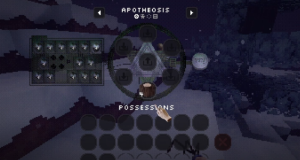
Поддержка контроллера работает, но некоторыми частями интерфейса легче управлять с помощью мыши и клавиатуры. Навигация по инвентарю и взаимодействие с меню обычно выполняются быстрее с помощью мыши.
Из-за этого многие игроки по-прежнему предпочитают клавиатуру и мышь на ПК, хотя ввод с контроллера доступен.
Распространенные проблемы с Steam Deck
При запуске игры на Steam Deck возникло несколько проблем.
Чаще всего это происходит при использовании версии Proton по умолчанию, когда некоторые кнопки в стартовом меню не реагируют. Изменение уровня совместимости на Proton 9.0 обычно решает эту проблему.
Еще одна ситуация, о которой упоминают игроки, — это случайное нажатие неправильного пункта меню при запуске игры, поскольку некоторые метки меню необычны.
Финальная реклама
Lucid Blocks поддерживает ввод с контроллера, и игру также можно запустить на Steam Deck. Клавиатура и мышь в настоящее время обеспечивают наиболее плавное управление меню и инвентарем, но игровой процесс с контроллером по-прежнему работает хорошо. Игрокам Steam Deck следует переключиться на Proton 9.0, если в игре возникают проблемы с запуском или кнопки меню не реагируют.
Часто задаваемые вопросы
Поддерживает ли Lucid Blocks контроллеры
Да, Lucid Blocks поддерживает ввод контроллера, хотя многие игроки по-прежнему предпочитают клавиатуру и мышь для более плавной навигации по меню.
Могут ли Lucid Blocks работать на Steam Deck
Да, игра может работать на Steam Deck, но некоторым игрокам необходимо переключить уровень совместимости на Proton 9.0 для достижения наилучших результатов.
Почему кнопка подтверждения не работает в Steam Deck
Эта проблема может возникнуть при использовании версии Proton по умолчанию. Переход на Proton 9.0 обычно решает проблему.
Что лучше использовать Lucid Blocks с контроллером или клавиатурой?
Оба работают, но клавиатура и мышь в настоящее время обеспечивают более простой контроль меню и управление инвентарем.