Сайт, посвященный обзорам и прохождению игр Все про игры! Баги, советы, гиды, прохождения, хитрости и последние игровые новости!
 Содержание
Это совершенно бесит, когда вы просто хотите командовать космическим кораблем, но вместо этого ваш компьютер решает выплеснуть огромную стену текста об ошибках.
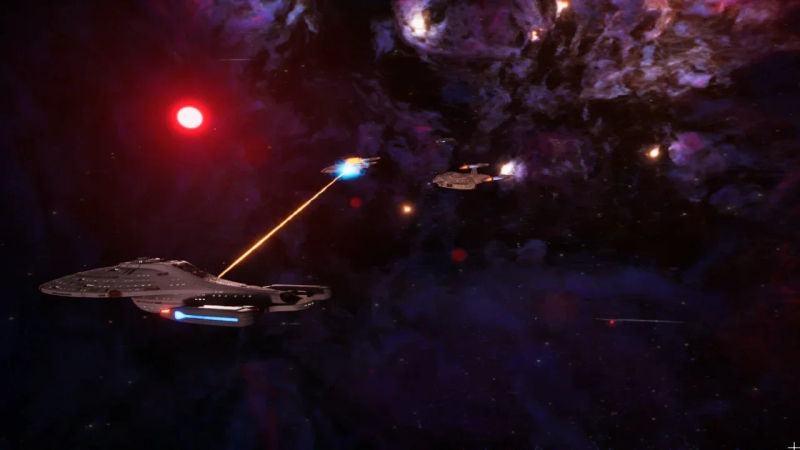
Если вы используете Star Trek: Voyager Across the Unknown, на более старой установке вы можете получить сообщение об ошибке LowLevelFatalError еще до того, как игра откроется. В частности, ужасающая ошибка D3D12Util.cpp GetClockCalibration. Похоже, что у вашего компьютера произошел ядерный взрыв, но на самом деле это просто Unreal Engine 5, который устраивает истерику из-за того, как ваш графический процессор и процессор общаются друг с другом. Я порылся на форумах, протестировал обходные пути и собрал реальные исправления, которые вернут вас в капитанское кресло.
Серебряная пуля: принудительное использование DirectX 11
В 99% случаев этот сбой вызван тем, что ваша система захлебывается DirectX 12. Принудительный запуск игры в старом, более стабильном режиме DX11 — самый простой и эффективный способ обойти ошибку.
Как добавить аргумент запуска
-
Откройте свою библиотеку Steam и щелкните правой кнопкой мыши Star Trek: Voyager — Across the Unknown .
-
Выберите Свойства из раскрывающегося меню.
-
В Общие , прокрутите вниз до текстового поля «Параметры запуска» .
-
Введите в поле ровно -dx11.
-
Закройте окно и запустите игру.
Планы резервного копирования: при сбое DX11
Если это волшебство Тег -dx11 не решил проблему, в вашей системе более глубокие проблемы. Вот следующие шаги, которые необходимо предпринять, чтобы устранить сбой, в порядке от наиболее вероятного до наименее вероятного.
Дополнительные исправления сбоев
Попробуйте эти целевые решения, если аргументы запуска не выполняют свою работу.
| Исправление | Как это сделать и почему это работает |
|---|---|
| Отключить HAGS | Перейдите в «Настройки Windows» > Показать > Графика > Измените настройки графики по умолчанию. Отключите «Планирование графического процессора с аппаратным ускорением». Этот параметр Windows, как известно, вызывает сбой GetClockCalibration. |
| Команда синхронизации часов | Откройте командную строку от имени администратора, введите bcdedit /set useplatformclock true и нажмите Enter. Перезагрузите компьютер. Это заставляет Windows правильно синхронизировать временные метки графического процессора и процессора. |
| Попробуйте режим Vulkan | Вернитесь в параметры запуска Steam и замените -dx11 на -vulkan. Некоторые картофельные установки справляются с рендерингом Vulkan значительно лучше, чем DirectX. |
| Проверка файлов игры | Щелкните правой кнопкой мыши игру в Steam > Свойства > Установленные файлы > Проверьте целостность. Поврежденные файлы часто вызывают фатальные ошибки низкого уровня даже после новой установки. |
| Фоновые приложения Nuke | Закройте оверлеи Discord, GeForce Experience, MSI Afterburner и RivaTuner. UE5 ненавидит навязчивые наложения, вмешивающиеся в процесс рендеринга. |
Танец водителей
Я знаю, что вы слышите это каждый раз, когда игра ломается, но обычно подозреваемыми являются драйверы вашего графического процессора. Если вы используете старые драйверы, обновите их. Если вы только что обновили их и игра начала вылетать, новые драйвера сломаны. Используйте программу удаления драйверов дисплея, чтобы удалить текущие драйверы с орбиты, а затем переустановите чистую, немного более старую версию. Кроме того, не забудьте вручную загрузить последние распространяемые файлы Visual C++ с веб-сайта Microsoft. Unreal Engine 5 спокойно полагается на их работу.